Showing posts with label GADGET. Show all posts

Thursday, October 23, 2014

SkyDrive - නොමිලේ අන්තර්ජාලය තුල 25GB Online Storage සේවාව


SkyDrive යනු Microsoft සමාගම විසින් පවත්වාගෙන යන Online Storage එකකි. මෙය සෑම කෙනෙකුටම නොමිලේ ලබාගත හැකි පහසුකමකි. මෙම සේවාව හරහා අප පරිගණකයේ තිබෙන දත්ත මෙහි තැම්පත් කර තැබීමට ඉඩ ප්‍රස්ථාව ලබාදී තිබේ. ඔබගේ ගිණුමට ඇතුලත් කරන ලද දත්ත වෙනත් ඕනෑම පරිගණකයකින් අන්තර්ජාලව වෙත පිවිස මෙහි ඇති තොරතුරු ඔබට සැනෙකින් ලබාගත හැකියි. මෙය නිර්මාණය කර තිබෙන්නේ Cloud Computing ආකාරයටය. මෙහිදී අපට 25GB ඉඩ ප්‍රමාණයන් දත්ත ගබඩා කිරීම සදහා හිමි වන අතර, මෙයට ඔබ සතුව තිබෙන 50MB ට වඩා අඩු ඕනෑම ගොනුවක් තැම්පත් කර තැබිය හැකියි. ඔබ විසින් මෙයට දත්ත ගොණු මගින් ගීත, ජායාරූප, විඩියෝ, කුඩා මෘදුකාංග සේම ඔබට අවශ්‍ය දත්ත ගොනු තැම්පත් කර ආරක්ෂිතව තැම්පත් කර තැබිය හැකියි. මෙය බොහෝ කලත් සේ ඔබට ලබාදෙන සේවාවකි. පසුගියදා මෙහි නවතම සංස්කරණය නිකුත් කරනු ලැබුවා ඒ අනුව ඔබට දැන් වඩාත් පහසුවෙන් File හැසිරවීම, මුහුණු පොත තුලට Share කිරීමට හෝ වෙනත් තැනකට හුවමාරු කිරීමේ කිරීමේ හැකියාව ලැබී තිබෙනවා. SkyDrive හි තිබෙන පිංතූර ඇල්බම Facebook වැනි සමාජජාල අඩවි තුලටද Share කර, ඔබ මිතුරන් අතරේ ඔබේ අත්දැකීම් බෙදාගන්නට පුළුවන. මෙම සේවාවන් සමගම iOS සහ Windows Phone 7 සදහා SkyDrive Apps නිකුත් කර තිබීම නිසා ඔබගේ ජංගම දුරකථනය හරහා උනත් මෙම ගිණුම හැසිරවීම සිදු කල හැකියි.


මෙම සේවාව ඔබ ලබාගැනීමට නම් ඔබ විසින් Hotmail ලිපිනයක් තිබේ නම් ඉතාමත් පහසුවෙන් SkyDrive සේවාම ලබාගත හැකියි. එසේති නැතිනම් අළුතෙන් Windows Live ID එකක් තනා ගැනීම ඉතා පහසු ක්‍රියාවකි. පසුව https://skydrive.live.com සබැඳිය ඔස්සේ මෙයට පිවිසිය හැකියි. එහිදී ඔබේ Windows Live ලිපියන සහ රහස්‍ය අංකය ලබාදී ඔබගේ ගිණුමට පිවිසෙන්න. 


ඔබ Google Chrome හෝ Mozilla Firefox Web Browser හි නවතම සංස්කරණයන් භාවිත කරනවානම් මෙයට ඔබගේ පරිගණකයේ තිබෙන File එකක් Drag කර මෙය තුලට Drop කිරීමෙන් එම File එක Online  Storage එකට Upload කිරීමට පුළුවන. එසේත් නැතිනම් ඔබට මෙහි තිබෙන Upload Button එක Click කර, සාමාන්‍ය පරිදි පරිගණකයේ File එක තිබෙන Path එක තෝරා දීමෙන් අනතුරුව Upload කිරීමටද පුළුවන. එසේත් නැතිනම් මෙහිදී අපට ලබාදෙන SkyDrive මෘදකාංගය හරහා උවද පරිගණකයේ සිටම මෙම ගිණුම ප්‍රෙයෝජනයට ගත හැකියි. මෙයට ඔබ පරිගණකයේ තිබෙන පිංතූරයක් Upload කරන විටදී එය ස්වංක්‍රීයව පික්සල 2048 ප්‍රමාණයට Convert කරලීම සිදුවන අතර, මෙහි සැකසුම්ද ඔබට අවශ්‍ය පරිස සකස් කරගැනීම් පහසුකම් සලසාදී තිබේ.


මෙයට අප පරිගණකයේ තිබෙන ලිපි ගොනු, ජායාරූප Upload කරලීම පමනක් නොව, මෙහිදීම Word, Excel, Power Point, One Note වැනි Document සැකසා ගැනීමටද පුළුවන. ඒ සදහා මෙහි ඉහලින් තිබෙන Create බට්න් එක ක්ලික් කර අවශ්‍ය Document වර්ගය තොරගෙන එය සකස්කරගැනීමට පුළුවන. ඔබ විසින් සකස් කරගන්නා Document සදහා Folder සකස් කරමින් පිලිවලට ගබඩා කරලීමටද පුළුවන.

ඔබට SkyDrive මගින් විවිද වෙබ් අඩවි තුලට විහිදී යන Sharing පහසුකමක් හිමිකරදී තිබෙනවා. මෙහිදී ඔබට අවශ්‍ය File එක් Folder එකකට දමා, එම Folder එක Share කිරීමේ හැකියාව ලැබෙනවා. මෙහිදී තවත් පුද්ගලයෙකුට මෙම File බලාගැනීමට හෝ Edit කර නැවත Save කිරීමට අවස්ථාව ලබාදේ. මෙම පහුසුකම කාර්යාල වල සේවය කරන අයට සහ අධ්‍යාපන කටයුතු සදහා සිසුන්ට ප්‍රයෝජනවත් පහසුකමකි. මෙහිදී ඔබ විසින් එක එක් Folder එක සම්පූර්ණයෙන් Share කරලීම සේම, අවශ්‍ය නම් ඒවායෙහි ඇති තනි තනි File තොරාගෙන Save කරලීමටද පුළුවන.

SkyDrive සදහා අපිට ලබාදෙන සේවාවක් අතර Social Network Sharing පහසුකම බොහෙවින්ම උපකාරී වේ. මෙහිදී ඔබ සතුව තිබෙන පිංතූරයක්, SkyDrive තුළට Upload කිරීමෙන් අනතුරුව එය ඔබගේ Social Network තුලට Share කරලීමේ පහසුකම හිමිවේ. එහිදී Share කල පිංතූරයට Comment කිරීමේ හැකියාව සේම, එම පිංතූර වල Privacy Setting ඔබට අවශ්‍ය ආකාරයට සකස් කරලීමේ පහසුකමද හිමිකර දී තිබේ.

මෙහි ඔබ විසින් Upload කර, Folder සකස් කර පිළිවෙකද සාදාගන්නා ලද ගොණු තුල Right Click කිරීමෙන් එයට අදාලා Action මෙනු එකක් දැක ගැනීමට පුළුවන. මෙහිදී එය Share කිරීමට, Download කිරීමට, Move කිරීමට, Delete කිරීමට, Folder එක Rename කරලීමට හෝ Print කර ගැනීමට ලබාදීම වැනි පහසුකම් ගනනාවක් ක්‍රියාත්මක කරවා ගත හැකියි. ඒ වගේම මෙහි තිබෙන Embed විධානය භාවිත කර, ඔයගේ වෙබ් පිටුවකට හෝ බ්ලොග් පිටුවකට මෙය Link කරගැනීමේ හැකියාව තිබේ.

මෙහිදී අපට Microsoft සමාගම විසින් මෙම SkyDrive සේවාන ලබාදෙනවා සේම, මෙය අපගේ පරිගණකයට සෘජුවම සම්බන්ධ කරලීමේ පහසුකම් ලෙසට SkyDrive Apps Windows Operating System තුලට ලබාදී තිබෙනවා. එහිදී ඔබට වඩාත් පහසුවෙන් මෙම SkyDrive ගිණුම හැසිරවීමට පුළුවන ඔබගේ පරිගණයේ තිබෙන Hard Drive එකක් ආකාරයටම. මුන්ම ඔබ මේ සදහා SkyDrive Apps එක Download කර Install කරගත යුතු වනවා. ඒ සදහා මෙතනින් පිවිසෙන්න. එහි ඇති උපදෙස් පිළිපැද මෙය Download කර Install කරගන්න.


මෙය ඔබේ පරිගණකයට Install කරගැනීමෙන් අනතුරුව ඔබගේ තිබෙන Windows Live ගිණුමට Log වන්න, මෙම Apps එක හරහා. එසේති නැතිනම් අලුතෙන් Live Account එකක් සකස් කරගැනීමටද පුළුවන.


ඉන්පසුව ඔබට මේ ආකරයට ඔබගේ SkyDrive ගිණුම පරිගණකයේ හිද පාලණය කිරීමට පුළුවන. මෙය වඩාත් පහසුයි. Browser එක හරහා Account එක වෙල Log වීමට අවශ්‍ය නැහැ. මෙහිම සිට සියළු කටයුතු කර ගත හැකිය.


මේ ආකාරයට, ඔබටත් අන්තර්ජාලය තුල 25GB Online Storage එකක් නොමිලේ ලබාගැනීමට පුළුවන. ඔබගේ ලිපි ලේකන තැම්පත් කර තැබීමට මෙය වඩාත් උචිතයි. ඔබට මේ ලිපි වැදගත් නම් අපේ බ්ලොග් එකට සහයෝගයක් එකතු කරන්න. තවත් අලුත් ලිපියකින් හමුවෙමි. එතෙක් ඔබට සුභ දවසක් !

USB Flash Drive එකක් උනත් මේ විදිහට Partition කරගන්න පුළුවන් ද ?


" Windows/Linux" පෙන් එකකින් Install කරගන්න පුලුවන්ද ? " , " මගේ පෙන් එක 8GB එත් පෙන්නන්නේ 4GB !", "Pen එක Connect කලාට RAW Format එකෙන් පෙන්නන්නේ."......අද අන්තර්ජාලයේ සැරිසරන ගොඩක් අයට තියන ප්‍රශ්න ටිකක්.

       එත් මේ හැම ප්‍රශ්නෙකටම විසඳුම් ගොඩක් තිබුනත් කරදර නැතුව, 3rd-party Software එකක් නැතුව තමන්ටම කරගන්න පුළුවන් ක්‍රමයක් තියනව. මෙ post එක ගොඩක් ප්‍රයෝජනවත් වෙයි Pen එකේ අවුල් තියන අයට.ඒ වගේම කියන්න කැමති ගොඩක් Pen Drive කොටස් වලට කඩන්න බැහැ. තනි Hard එකක් විදිහට පාවිච්චි කරන්න පුළුවන්.

මුලින්ම බලමු මොකක්ද මේ Partition කරනවා කියන්නේ කියල. Partition කරනවා කියන්නේ Hard Drive එකක් පරිගණකය ඇතුලෙම කොටස් කිහිපයකට කඩනවා කියන එක. එකියන්නේ තනි hard එකක් විදිහට සැලකුවත් එක කොටස් කිහිපයකින් යුක්තයි. ඕනෑම කොටසක් ඕනෑම File System එකකින් Format කරගන්න පුළුවන්. හරියට තට්ටු ගෙයක් වගේ , එකම ගේ තට්ටු කිහිපයකට වෙන් කරලා .

සාමාන්‍යයෙන් Partition යන වදන Hard Drive එකටම පොදු වුනත් අපිට USB Flash Drive එකක් උනත් මේ විදිහට Partition කරගන්න පුළුවන්.මේකෙන් වෙන්නේ අපි Pen එක PC එකට Connect කලාම එක Pen එකක් විදිහට ගන්නේ නැතුව Partition එකක් විදිහට ගන්න එක.

මේක කරන්න තියන හොඳම Tool එක තමා අපේ Windows වල තියන CMD නොහොත් command prompt tool එක. මේක හරිම ලේසි ක්‍රමයක් නමුත් බහුතරයක් නොදන්නා ක්‍රමයක්. මුලින්ම CMD එක Right-Click කරලා Run as Administrator click කරන්න. මොකද අපි CMD එක ඇතුලේ තවත් Tool එකක් use කරන්න තියනව. මේ tool එක භාවිතා කරන්න අපිට Administrator Rights ඕනේ වෙනවා.

පියවර 01 :

මුලින්ම කරන්න තියෙන්නේ Open කරගත්ත CMD එකේ diskpart කියල type කරල Enter කරන්න. එතකොට disk part tool එක Open වෙයි. ( Disk Part කියන්නේ Disk Partition කියන තේරුම)


පියවර 02 :

ඊට පස්සේ කරන්න තියෙන්නේ අපි අපිට ඕන Drive එක PC එකට Connect වෙලාද කියල බලන්න ඕනේ. එකට list disk type කරලා Enter කරන්න.


පියවර 03 :

දැන් අපිට කරන්න තියෙන්නේ මේ list වෙලා තියන Devices වලින් අපිට ඕන Device එක select කරගන්න එක. එකට කරන්න තියෙන්නේ select disk 2 කියල type කරලා Enter කරන්න. මගේ Pen එක තියෙන්නේ Disk 2 ඒ නිසා මම එක select කරනවා.


පියවර 04 :

දැන් කරන්න තියෙන්නේ මේ Select කරගත්ත Disk එක හිස් කරගන්න එක. නැත්තම් එකේ එක එක ඒවා තියෙද්දී අපිට මේක Partition එකක් විදිහට භාවිත කරන්න බැරුව යනවා. එකට අපි clean කියන Command එක භාවිතා කරනවා.CMD එකේ clean කියල ගහල Enter කරන්න.


clean කියන Command එක කොටස් 2කකින් සමන්විත වෙනවා . එකක් තමා මේ clean කියන්නේ. අනිත් එක clean all . මමනම් කියන්නේ හැම වෙලේම Clean all කියන Command එක භාවිතා කරන්න කියල. මොකද මෙතන වෙන්නේ Format කිරීමක්. Clean කරන කොට ඉක්මනට Format වෙනවා. එත් සමහර දත්ත කොටස් තැන් තැන් වල ඉතුරු වෙනවා. Clean all වලදී සම්පුර්ණයෙන්ම Full Format එකක් වෙනවා. එතැනදී කිසිම දෙයක් ඉතුරු වෙන්නේ නැ. හැබැයි Clean all කියන Command එක Complete වෙන්න ටිකක් වෙලා යනවා. මගේ Pen එකට විනාඩි 45ක් විතර ගියා.

පියවර 05 :

දැන් තමයි අපි Pen එකක් Partition එකක් විදිහට සකස් කරන්න යන්නේ. එකටcreate partition primary කියල ගහල Enter කරන්න.


මේකෙන් වෙන්නේ අපි Format කරගත්ත pen එක Partition එකක් විදිහට සකස් වෙන එක.RAW format එකකින්, එකියන්නේ කිසිම File System එකකට අදාළ නැති නිකන් ම නිකන් කොටසක්.

 පියවර 06 :

දැන් අපිට බලන්න පුළුවන් Partition එකක් හැදිලද කියල. සාමාන්‍යයෙන් මේ පියවර අත්‍යවශ්‍ය නැ. එත් මේක කරලා බලන එක නුවනට හුරුයි. මේකත් බලාගන්න කරන්න තියෙන්නේ list partition කියලා type කරලා Enter කරන්න.


 list volume කියල උනත් අපිට දෙන්න පුළුවන්.එක අවශ්‍යම නැ. එකෙන් කරන්නේ අපේ තියන ඔක්කොම Volume ( Drive ) වලින් අපේ Drive එක මොකක්ද කියල පෙන්නන එක.

 පියවර 07 :

දැන් අපි හදාගත්ත Partition එක Select කරගන්න ඕනේ. එකට select partition 1 කියල type කරලා Enter කරන්න.


පියවර 08 :

දැන් අපි Partition එක හදාගත්තා. එත් එක Active නැහැ. නිකන් ඔහේ තියෙනනම් වාලේ RAW විදිහට තියෙන්නේ. කිසිම දෙයක් කරන්න බැ. මළකඳක් වගේ. ඒ නිසා මේක Activate කරගන්න ඕනේ. එකටactive කියල type කරලා Enter කරන්න.


පියවර 08 :

දැන් හරි අවසානෙට ඇවිල්ල තියෙන්නේ. අවසානේ කියන්නේ අවසානෙටම ඇවිල්ල ඉන්නේ. දැන් කරන්න තියෙන්නේ මේ Pen එක Format කරගන්න. මේක දැන් Format කරන්න ප්‍රධානතම හේතුව මේකට අපි File System එකක් දෙන්න ඕනේ. දැන් මේක තියෙන්නේ RAW Format එකක. එකට ක්‍රම කිහිපයක් තියනව.එකක් තමා CMD එක Close කරලා My Computer ගිහින් Pen Drive එක උඩ Right click කරලා Format කියන එක  Click කරලා එතනින් Format කරන එක. මෙතැනදී සැලකිල්ලට ගන්න ඕනේ Format කරන කොට Quick Format කියන එකේ tick එක අයින් කරන්න. මේක Full Format කරන්න ඕනේ. නැත්තම් ඉස්සල්ල කිව්වා වගේ දත්ත කොටස් ඉතිරි වෙනවා. පස්සේ ඒවා Corrupt වෙනවා.ඊට පස්සේ Pen අපායේ යනවා.

පරිගණකයට Ubuntu Install කරගැනීම !


අප අතර සිටින බොහෝ පිරිසකට Linux Operating System එකක් නිවැරදි ආකාරයෙන් අප පරිගණයෙහි Install කර ගැනීම සම්බන්ධ දැනුමක් නොමැති නිසාවෙන් විවිද ගැටලු කාරී තත්ව වලට ඇද වැටී අවස්ථා එමටයි. එහෙයින් ඔවුන් විසින් බොහෝ අවස්ථා වල පවසන්නේ තමන්ගේ පරිගණකයේ තිබූ Data සියල්ල මැකී ගිය බවටයි. එම නිසාවෙන් Ubuntu මෙහෙයුම් පද්ධතිය පරිගණකයට Install කරගැනීමට ඇතැමෙක් බිය වන්නටත් පුළුවන. උබුන්ටු ඔබගේ පරිගණකයේ සථාපනය කිරීමට නම්, උබුන්ටු CD එකක් හෝ උබුන්ටු bootable USB Drive එකක් සකසා ගත යුතුය. ඒ සඳහා www.ubuntu.com වෙබ් අඩවියෙන් ubuntu desktop ISO ෆයිල් එකක් Download කළ යුතු ය. ඉන්පසු එය nero වැනි මෘදුකාංගයකින් CD තැටියකට burn කළ යුතු ය. එසේ නැතිනම් Unebootin වැන මෘදුකාංගයක් භාවිතයෙන් USB Drive එකකට ස්ථාපනය කළ යුතු ය. ඉන් පසු එය මඟින් පරිගණකය Boot කළ යුතු ය.


පියවර 1

(CD තැටියකින් හෝ USB drive එකකින් පරිගණකය Boot කිරීම ගැන අවබෝධයක් ඔබට තිබිය යුතු ය. මෙම රූපයේ දැක්වෙන්නේ Ubuntu CD එක මඟින් පරිගණකය Boot කරන ආකාරයකි. ) පරිගණකය උබුන්ටු තැටියක් මඟින් ආරම්භ වූ පසු මීළඟ රූපයේ ආකාරයේ තිරයක් දිස් වනු ඇත. 


පියවර 2

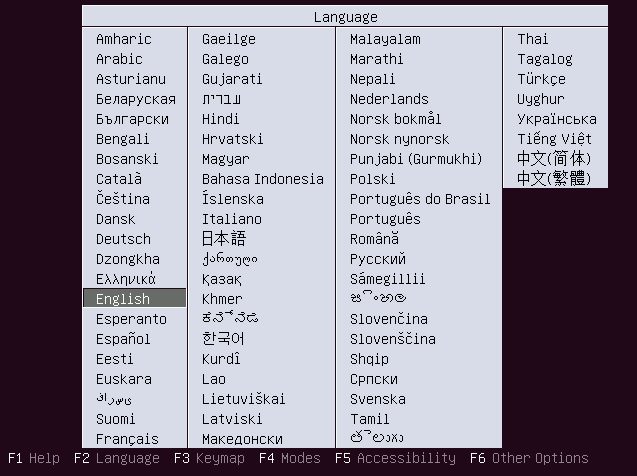
මෙම තිරයේදී ඔබට පරිගණකයේ පෙන්වන භාෂාව තාවකාලිකව තේරිය හැකි ය. සිංහල භාෂාවද කැමති නම් තෝරා ගත හැකි ය. තෝරා ගැනීම සඳහා Arrow keys භාවිතා කළ හැකි අතර තෝරා අවසානයේ Enter ඔබන්න. එවිට මීළඟ රූපයේ ඇති තිරය දිස්වනු ඇත. 


පියවර 3

ඔබට උබුන්ටු පරිගණකයේ ස්ථාපනය නොකර කැමති නම් පාවිච්චි කර බැලිය හැකිය. ඔබ උබුන්ටු වලට අලුත් නම්, මෙය කරන ලෙස ඉල්ලමි. එවිට මෙම මෙහෙයුම් පද්ධතිය ගැන යම් අවබෝධයක් ලබා ගත හැකි ය. එලෙසම තමන්ගේ පරිගණකයේ උපකරණ වලට මෙහෙයුම් පද්ධතිය ගැලපේද (Compatibility) යන්න දැන ගැනීමේ අවස්ථාවද උදා වනු ඇත. මතක තබා ගත යුතු වැදගත්ම කරුනක් වන්නේ එවිට උබුන්ටු ක්‍රියාත්මක වන්නේ ඉතාම සෙමිනි. එම නිසා ඔබේ පරිගණකයේ මෙය Test කරද්දී සෙමින් ක්‍රියාත්මක වන්නේ නම් එය එතරම් බිය විය යුතු කරුනක් නොවේ. මන්ද, උබුන්ටු දෘඪ තැටියට (Hard Drive) ස්ථාපනය කල පසු 300% පමණ වේගයේ වැඩි වීමක් ඔබට දැකිය හැකි වනු ඇත. මෙම මගපෙන්වීමේ (Guide එකේ) දී අප කෙලින්ම උබුන්ටු දෘඪ තැටියට ස්ථාපනය කරන ආකාරය පෙන්වයි. එම නිසා Arrow Keys මඟින් Install Ubuntu තෝරා ENTER කරන්න.

මඳ වේලාවකට පසු මීළඟ රූපයේ ඇති තිරය දිස් වනු ඇත. ඔබට එම තිරය දිස් නොවී, ඔබව උබුන්ටු වෙත කඳවීමක් සිදු වුවහොත්, Desktop එකේ ඇති install මඟින් උබුන්ටු ස්ථාපනය කළ හැකිය. මෙම මඟපෙන්වීමේ තිබෙන කරුනු එයට ද, වලංගු වේ.


පියවර 4

මෙම තිරයෙදී, Continue කරන්න.. 


පියවර 5

මෙම තිරයේදී විශේෂයෙන්ම මතක තබා ගත යුතු වන්නේ, Install this third-party software යන්න තේරීමයි. (Internet අවශ්‍ය විය හැකි ය.) ඔබ අන්තර්ජාලයට සම්බන්ධවී සිටින්නේ නම්, (බොහෝ විට ADSL Connection ඇති අය..) Download updates while installing තේරීමෙන්, Updates එවෙලේම ස්ථාපනය කිරීමට හැකිය. බොහෝ විට මේ සඳහා ~200MB දත්ත ප්‍රමාණයක් වැය වනු ඇති අතරම, ඒවා බාගත වීමට මඳ වේලාවක් ගතවනු ඇත. මෙය අත්‍යවශ්‍යම දෙයක් නොවන අතර මෙය මෙතනදී තේරීම අත්‍යවශ්‍යම නැත. අවශ්‍ය දේවල් තේරීමෙන් අනතුරුව, Continue කරන්න.


පියවර 6

මෙම පියවර ඉතාම වැදගත් පියවරකි. ඔබේ පරිගණකයේ දැනට වින්ඩෝස් ඇත්නම්, ඔබට එයද භාවිතා කිරීමට අවශ්‍යනම් හෝ ඔබේ පරිගණකයේ දෘඪ තැටියේ දැනට පවතින දත්ත විනාශ නොවී රැක ගත යුතු නම්, ඔබ තේරිය යුත්තේ "Something else" යන්නයි. එසේ නොමැතිව ඔබට සම්පූර්ණ දෘඪ තැටියම Format කිරීමට අවශ්‍ය නම් හා වින්ඩෝස් වැනි මෙහෙයුම් පද්ධතියක් උබුන්ටු සමඟ පසුව ස්ථාපනය කිරීමේ අවශ්‍යතාවයක් නැති නම් Erase disk and install Ubuntu තෝරන්න. ඉන්පසු Continue කරන්න.


පියවර 6.0

6.0 පියවරේ සිට 6.5 පියවර දක්වා පියවරයන් අදාල වන්නේ ඔබ කලින් පියවරේදී "Something else" යන්න තේරුවානම් පමණි.
මෙම තිරයේ ඔබට දිස්වන්නේ ඔබගේ පරිගණකයේ දැනට පවතින දෘඪ තැටි පිළිබඳ තොරතුරු ය. මෙහිදී /dev/sda යනු එක දෘඪ තැටියකි. ඔබගේ පරිගණකයේ දෘඪ තැටි කිහිපයක් තිබේ නම්, ඒවා /dev/sda, dev/sdb/, dev/sdc ආදී වශයෙන් දිස්වනු ඇත.

මුලින්ම ඔබ කළ යුතු වන්නේ පහල ඇති Device for boot loader installation මඟින් ඔබට උබුන්ටු ස්ථාපනය කිරීමට අවශ්‍ය දෘඪ තැටිය තේරීමයි. එය තේරීමෙන් පසුව එම දෘඪ තැටියේ නම (/dev/sdx) බලා ගත යුතු ය. ඉන්පසු එම තොරාගත් දෘඪ තැටිය මැද කොටුවෙන් සොයා ගත යුතු ය. මෙහිදී දැනටමත් දෘඪ තැටියේ Partition තිබේ නම් ඒවා මෙහි දිස්වනු ඇත. ඔබ මතක තබා ගත යුතු වැදගත්ම කරුණක් වන්නේ, ඔබ මෙහි කරනු ලබන සියලුම වෙනස්කම් උබුන්ටු ස්ථාපනය කරන දෘඪ තැටියේ පමණක් කළ යුතු ය.
එසේම මෙහිදී සිදු කරන වෙනස්කම් ඇත්තටම සිදුවන්නේ Install now එබූ විට ය. එය ඔබනකම් මෙහි කළ සියලුම වෙනස්කම් ඇත්තට සිදුවන්නේ නැත. එම නිසා වැරදීමක් සිදු වූවා නම්, Revert එබීමෙන් මුල් තත්වයට පත් කළ හැකිය. ඔබ Install now එබුවායින් පසුව කිසිම ආකාරයකින් ඔබ කළ වෙනස්කම් නැවත සකස් කළ නොහැකි බැවින්, සියලුම වෙනස්කම් ගැන හොඳ අවබෝධයකින් පසුව Install now එබිය යුතු ය. දැන්ම Install now ඔබන්න එපා, මීළඟ රූපය බලන්න.. 


පියවර 6.1

Add, Change, Delete හා Revert භාවිතා කර ඔබට Partition වල වෙනස්කම් සිදු කළ හැකි ය. ඔබ වින්ඩෝස් Install කර පුරුද්දක් ඇත්නම් ඉදිරි පියවරයන් එතරම්ම අපහසු නොවනු ඇත.

ඔබගේ දෘඪ තැටියේ Primary Partition තැනිය හැක්කේ 4ක් පමණි. උබුන්ටු සඳහා අවම වශයෙන් Partition දෙකක් සෑදීම අනිවාර්යය වේ. එම නිසා දැනට ඔබේ දෘඪ තැටියේ Partition දෙකක් හෝ ඊට අඩුවෙන් පවතී නම් ගටලුවක් ඇති නොවනු ඇත. එසේම Partition තුනක් පවතී නම්, ගැටලුවක් නැතිව ස්ථාපනය කරන අයුරු ඉදිරියේ දක්වා ඇත. නමුත් හතරක් පවතී නම් ඔබට එක් Primary partition එකක් ඉවත් කළ යුතු වේ. එවිට එහි පවතින තද්ද සියල්ල විනාශ වන බැවින් එම දත්ත සංරක්ෂණය (Backup) කළ යුතු වේ. එසේම සමහර විට ඔබේ දෘඪ තැටියේ partition හතරකට වඩා දැකිය හැකි ය. එසේ කර තිබේ නම්, ඒ Logical partition භාවිතා කිරීමෙනි. Logical partition යනු බොරු Partition එකකි. Logical partition එකක් තුල අපට Partition විශාල ප්‍රමාණයක් සෑදිය හැකි ය. මේ ගැන ඉදිරියේදී දැක්වේ. 
මීළඟ රූප වලින් උබුන්ටු වලට හොඳ ආකාරයට partition සකසන ආකාරය විස්තර කර ඇත. මීළඟ රූපය බලන්න.. 


පියවර 6.2

මෙම රූපයේ නිල් පැහැති කොටුවෙන් දිස්වන කොටස බලන්න. එහදී දැක්වෙන්නේ මෙම දෘඪ තැටියේ දැනටමත් Partition තුනක් පවතින බවයි. ඉතින් එවැනි අවස්ථාවකදී අප Logical Partition එකක් නිර්මාණය කළ යුතු ය. (එවිට එම Logical Partition එක ඇතුලේ අපට අවශ්‍ය Partition ප්‍රමාණය නිර්මාණය කළ හැකි ය. ) එසේම Partition එකේ File type එක යනු වැදගත් දෙයකි. සාමාන්‍ය පරිහරණය සඳහා EXT4 file System එක ප්‍රමාණවත් වේ.

අප උබුන්ටු වලදී partition නිර්මාණයේදී, / යන partition එකක් හා swap යන partition එකක් සෑදීම අනිවාර්ය වේ. / යනු මුලු ලිනුක්ස් පද්ධතයම ස්ථාපනය වන partition එකයි. එසේම අපට අවශ්‍ය නම් ලිනුක්ස් පද්ධතියේ විවිධ ගෙනු සහිත ස්ථාන විවිධ partition වලට බෙදිය හැකි ය. මෙය තරමක් ගැඹුරු දෙයක් වේ. නමුත්, සාමාන්‍ය භාවිතයේදී අප බෙදන එක parition එකක් ඇත. එනම්, /home යන්නයි. /home යනු අපගේ පුද්ගලික ගොනු save කර තබා ගන්නා folder එකයි. (වින්ඩෝස් වල my documents, my pictures, my music, my videos, Downloads ආදිය මීට සමාන කමක් දක්වයි. ) මෙම folder එක, වෙනම partition එකක් විදියට තබා ගැනීමෙන්, මෙහෙයුම් පදුධතිය ඇති partition එකට හානියක් වූ විට අපගේ ගොනු ආරක්ෂා වේ. එම නිසා අප මෙහිදී partition තුනක් නිර්මාණය කරනු ලැබේ. (ඔබේ දෘඪ තැටියේ එතරම් ඉඩ නැතිනම්, 40GB වලට වඩා අඩුවෙන් උබුන්ටු වලට වෙන් කරන්නේ නම් /home partition එකක් තැනීම අවශ්‍ය නැත. එය නොසෑදුවාට එය නැති වන්නේ නැත. එය / partition එක තුලම පවතී. ) එම partition තුන වන්නේ,
1. /
2. /home
3. Linux Swap

ය.

මෙම රූපයේ logical partition එකක් විදියට / partition එක හදන ආකාරය දක්වා ඇත. එසේ සෑදීමට ඔබ කළ යුතු වන්නේ ඔබේ දෘඪ තිටියේ Free space තෝරා add එබීමයි. එවිට මෙම වින්ඩෝව දිස්වනු ඇත. / partition එකේ ඔබ ස්ථාපනය කරනු ලබන සියලුම මෘදුකාංග (software) අඩංගු වේ. එම නිසා ඔබ බොහෝ මෘදුකාංග භාවිතා කරන්නෙක් නම්, මේ සඳහා අවම වශයෙන් 20GB වත් ලබා දිය යුතු ය. රූපයේ දැක්වෙන පරිදි partition එකේ ප්‍රමාණය දැක්වේන්නේ Mega Byte (MB) වලිනි. (1024MB = 1GB) එම නිසා 20GB = ~20000MB වේ. එම නිසා ඔබ දෙන ප්‍රමාණය MB වලින් සිතා ලබා දිය යුතු ය. මීළඟට /home partition එක නිර්මාණය කළ යුතු ය. එයද පෙර පරිදිම ඉතිරි වන free space එක තෝරා add එබීමෙන් නිර්මාණය කළ හැකි ය. /home නිර්මාණය කිරීමේදී, සැළකිය යුතු කරුණක් තිබේ, එනම්, අප Swap partition සඳහා ලබා දිය යුතු ඉඩ ප්‍රමාණයයි. මෙම ඉඩ ප්‍රමාණය කෙලින්ම ඔබේ පරිගණකයේ RAM එක මත රඳා පවතී. එනම්, Swap partition සඳහා RAM එකට වඩා මඳක් වැඩි ප්‍රමාණයක් ලබා දිය යුතු ය. (උදා. RAM ප්‍රමාණය 2GB නම්, Swap ප්‍රමාණය 2.2GB = 2200MB ලබා දීම ප්‍රමාණවත් වේ. RAM 4GB නම්, Swap 4400MB ප්‍රමාණවත් වේ.) එම නිසා අප කළ යුත්තේ /home නිර්මාණයේදී, දෘඪ තැටියේ free space ලෙස පෙන්වූ ප්‍රමාණයෙන් Swap වලට ලබා දිය යුතු ප්‍රමාණයට මඳක් වැඩි ප්‍රමාණයක ඉඩක් ඉතුරු වන ආකාරයට /home හි ප්‍රමාණය (size) ලබා දීමයි.

එසේම file system type එක EXT4 ලෙස තෝරා ඇත. (Use as EXT4)


මෙම උදාහරණයේදී, දෘඪ තැටියේ 70GB free space එකක් තිබුණි. / සඳහා 20GB වෙන් කරන ලදි. එවිට, 50GB ඉතුරු විය. මෙහි RAM එක 2.5GB නිසා, 50 - 3 = 47GB ප්‍රමාණයක් /home සඳහා වෙන් කරන ලදි. ඉතිරි 3GB swap සඳහා ලබා දෙන ලදි. ඉදරිර රූප දෙක බලන්න. 

පියවර 6.3

/home සාදන අයුරු..


පියවර 6.4

Swap සාදන අයුරු.. 


පියවර 6.5


මේ තිබෙන්නේ අලුතින් සෑදූ partition තුනයි. ඒවා logical partition බැවින්, දැන් දෘඪ තැටියේ වින්ඩෝස් partition සමඟ සියලුම් partition ප්‍රමාණය හයකි. (ඔබේ පරිගණකයේ මෙම ප්‍රමාණය වෙනස් විය හැකි ය.) දැන් උබුන්ටු ස්ථාපනය කිරීමට සියල්ල සූදානම්.. 


පියවර 7

නැවත වරක් ඔබේ partition දෙස බලා සියල්ල නිවැරදි යයි තහවුරු කරගත් පසු, Install Now ඔබන්න. එවිට ස්ථාපන ක්‍රියාවලිය ඇරඹෙනු ඇත. මෙය ඇරඹුනු පසු නැවැත්විය නොහැක. මේ ස්ථාපන ක්‍රියාවලිය අතරතුර උබන්ටු මෙහෙයුම් පද්ධතියේ විවිධ දේවල් සකස් කිරීමට අදාල තිර ඉදිරියේදී දිස්වේ.

මීළඟ රූපය බලන්න..


පියවර 8

බොහෝ විට මෙම රූපයේ මෙන් colombo තේරී පැවතීමට පුළුවන. එසේ නොමැති නම්, ඉහළ ඇති map එකෙහි ශ්‍රී ලංකාව උඩ click කිරීමෙන් colombo තෝරාගත හැකි ය. ඉන්පසු continue කරන්න.. 


පියවර 9

ඔබගේ keyboard එක බොහෝ විට US එකක් වේ. එහි සිංහල අකුරු තිබුණත් එය බොහෝවිට US එකකි. එම නිසා වම්පස කවුලුවෙන් English (US) තොරා, continue කරන්න.. 


පියවර 10

මේ ඔබගේ තොරතුරු මෙහෙයුම් පද්ධතියට ඇතුලත් කිරීමේ කවුලුව යි. මෙම කවුලුවේ ඇති තොරතුරු පිරවීම ඔබට එතරම් ගැටලුවක් නොවනු ඇත. ඔබ මතක තබා ගත යුතු කරුනක් වන්නේ, මෙහි පහළින් ඇති, "Encrypt my home folder" යන්න තේරීම නොකළ යුතු ය. ඔබ මේ ගැන දන්න කෙනෙක් නම්, ඔබ තේරුවාට කමක් නැත. සාමාන්‍ය කෙනෙකු නම් මෙය තොරන්න එපා. ඉන් පසු Continue කරන්න..


පියවර 11

දැන් ස්ථාපනයට අදාළ ඔබගේ දායකත්වය අවසන් ය. උබුන්ටු ගැන විස්තර ඇතුලත් slide show එකක් ඔබට බලා ගැනීමට හැකි වනු ඇත. ස්ථාපනය අවසන් වීමට සාමාන්‍ය පරිගණකයක ගතවන්නේ විනාඩි 10ක පමණ කාලයක් පමණි. ඔබගේ පරිගණකයේ ගතවන කාලය වෙනස් විය හැකි බැවින්, ඉවසීමෙන් සිටින්න. ස්ථාපනය අවසන් වූ පසු, මීළඟ රූපයේ දැක්වෙන කවුලුව දිස් වනු ඇත..


උබුන්ටු ගැන විස්තර ඇතුලත් slide show එකක් ඔබට බලා ගැනීමට හැකි වනු ඇත. ස්ථාපනය අවසන් වීමට සාමාන්‍ය පරිගණකයක ගතවන්නේ විනාඩි 10ක පමණ කාලයක් පමණි. ඔබගේ පරිගණකයේ ගතවන කාලය වෙනස් විය හැකි බැවින්, ඉවසීමෙන් සිටින්න. ස්ථාපනය අවසන් වූ පසු, මීළඟ රූපයේ දැක්වෙන කවුලුව දිස් වනු ඇත..

පියවර 12

ස්ථාපනය සාර්ථකව නිම වූ පසු මෙම කවුලුව දිස්වේ. Restart now ඔබන්න..


පියවර 13

ටික වෙලාවකින් ඉහත රූපයේ පරිදි Remove Installtion Media පණිවිඩය දිස්වනු ඇත. එවිට, CD තැටිය ධාවකයෙන් ඉවතට ගන්න, USB Drive එක ගලවා ගන්න, ඉන් පසු Enter කරන්න. එවිට පරිගණකය Restart වී, උබුන්ටු මෙහෙයුම් පද්ධතිය ආරම්භ වනු ඇත.

වින්ඩෝස් සමඟ උබුන්ටු දැමූ අයට, ubuntu හා Windows තේරඋම සඳහා තිරයක් දිස්වනු ඇත. එවිට අදාළ මෙහෙයුම් පද්ධතිය තෝරා Enter කිරීමෙන් එය ආරම්භ කළ හැකිවේ.. 


පියවර 14

මේ දිස්වන්නේ උබුන්ටු login තිරයයි. මෙම තිරයේ පෙනුම ඔබගේ wallpaper එක අනුව වෙනස් වේ. මෙම තිරයේදී අදාළ පරිශිලක නාමය (user name) තොරා මුරපදය (password) ඇතුලත් කිරීමෙන් ඔබගේ නව මෙහෙයුම් පද්ධතියට පිවිසිය හැකි ය.


මේ දිස්වන්නේ උබුන්ටු system menu එකයි. මෙමඟින් settings වෙනස් කිරීම shutdown කිරීම ආදී දේවල් කළ හැකි ය. 


මේ තිබෙන්නේ උබුන්ටු වල පෙනුමයි. මෙම පෙනුම ඉතා විශාල වශයෙන් වෙනස් කළ හැකි ය.


මෙම මඟපෙන්වීම ඔබට වැදගත් වන්නට ඇති බව විශ්වාස කරමි. ඉදිරියේදී උබුන්ටු භාවිතය පිළබඳ බොහෝ දේ ඉදිරිපත් කෙරෙනු ඇත.


මේ දිස්වන්නේ Ubuntu 12.04 Gnome පෙනුම ය..